Chèn ký hiệu trong Word là đưa ký hiệu như ∑, √, ≈, ℃ vào văn bản bằng Insert › Symbol, mã hex kèm Alt+X hoặc lệnh trong khung phương trình. Excel dùng hàm UNICHAR. Ký Hiệu Đặc Biệt ghi sẵn cả ba cách cho 30 ký hiệu toán học, chạm để chép.
Chèn ký hiệu toán học trong Word bằng Insert Symbol
- Đặt con trỏ chỗ cần chèn.
- Vào thẻ Insert (Chèn) › Symbol (Ký hiệu) › More Symbols (Ký hiệu khác).
- Ở ô Font chọn (normal text); ở ô Subset chọn Mathematical Operators để thấy ∑ ∞ √ ≈ ≠.
- Bấm ký hiệu › Insert. Ký hiệu vừa dùng sẽ hiện ở hàng «Recently used» cho lần sau.
Ô Character code ở góc dưới hộp thoại hiện mã hex của ký hiệu đang chọn; đó chính là mã dùng với Alt+X bên dưới.
Chèn ký hiệu bằng mã Unicode + Alt+X
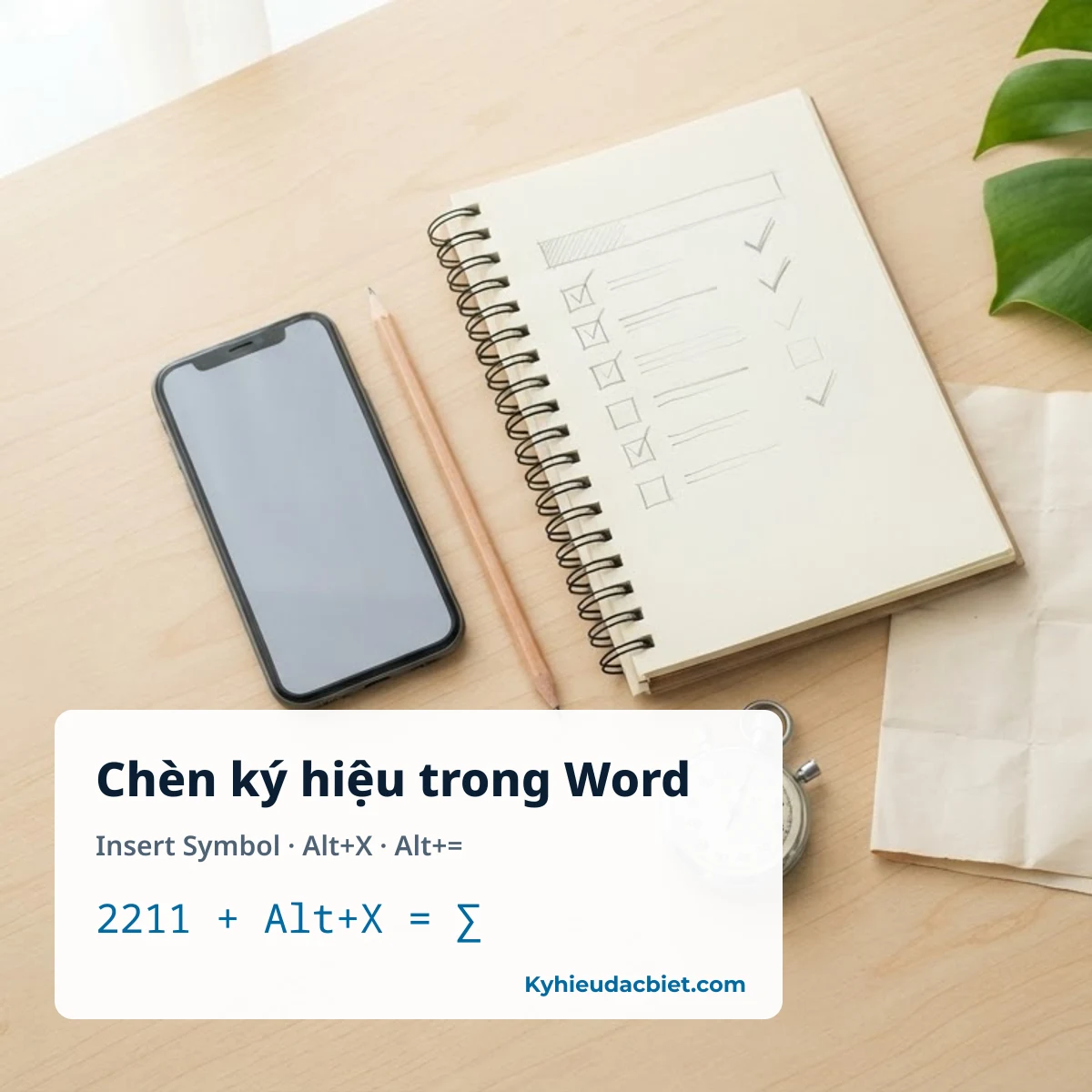
Trong Word cho Windows: gõ mã hex (ví dụ 2211), nhấn Alt+X, Word đổi thành ∑. Bấm Alt+X lần nữa khi con trỏ đứng sau ký hiệu để đổi ngược ra mã. Cách này không chạy trên Word cho Mac.
Lệnh trong khung phương trình (Alt+=)
Nhấn Alt+= để mở khung phương trình, gõ lệnh như \sum rồi nhấn dấu cách: Word đổi thành ∑. Bảng dưới gom cả ba cách cho từng ký hiệu:
| Ký hiệu (chép) | Tên | Word Alt+X | Lệnh phương trình | Excel |
|---|---|---|---|---|
| tổng | 2211 rồi Alt+X | \sum |
=UNICHAR(8721) |
|
| vô cực | 221E rồi Alt+X | \infty |
=UNICHAR(8734) |
|
| căn bậc hai | 221A rồi Alt+X | \sqrt |
=UNICHAR(8730) |
|
| pi | 03C0 rồi Alt+X | \pi |
=UNICHAR(960) |
|
| xấp xỉ | 2248 rồi Alt+X | \approx |
=UNICHAR(8776) |
|
| khác | 2260 rồi Alt+X | \ne |
=UNICHAR(8800) |
|
| nhỏ hơn hoặc bằng | 2264 rồi Alt+X | \le |
=UNICHAR(8804) |
|
| lớn hơn hoặc bằng | 2265 rồi Alt+X | \ge |
=UNICHAR(8805) |
|
| cộng trừ | 00B1 rồi Alt+X | \pm |
=UNICHAR(177) |
|
| nhân | 00D7 rồi Alt+X | \times |
=UNICHAR(215) |
|
| chia | 00F7 rồi Alt+X | \div |
=UNICHAR(247) |
|
| tích phân | 222B rồi Alt+X | \int |
=UNICHAR(8747) |
|
| đen-ta | 0394 rồi Alt+X | \Delta |
=UNICHAR(916) |
|
| thuộc | 2208 rồi Alt+X | \in |
=UNICHAR(8712) |
|
| tập con | 2282 rồi Alt+X | \subset |
=UNICHAR(8834) |
|
| hợp | 222A rồi Alt+X | \cup |
=UNICHAR(8746) |
|
| giao | 2229 rồi Alt+X | \cap |
=UNICHAR(8745) |
|
| tập rỗng | 2205 rồi Alt+X | \emptyset |
=UNICHAR(8709) |
|
| với mọi | 2200 rồi Alt+X | \forall |
=UNICHAR(8704) |
|
| tồn tại | 2203 rồi Alt+X | \exists |
=UNICHAR(8707) |
|
| suy ra | 21D2 rồi Alt+X | \Rightarrow |
=UNICHAR(8658) |
|
| tương đương | 21D4 rồi Alt+X | \Leftrightarrow |
=UNICHAR(8660) |
|
| góc | 2220 rồi Alt+X | \angle |
=UNICHAR(8736) |
|
| vuông góc | 22A5 rồi Alt+X | \perp |
=UNICHAR(8869) |
|
| an-pha | 03B1 rồi Alt+X | \alpha |
=UNICHAR(945) |
|
| bê-ta | 03B2 rồi Alt+X | \beta |
=UNICHAR(946) |
|
| lam-đa | 03BB rồi Alt+X | \lambda |
=UNICHAR(955) |
|
| muy | 03BC rồi Alt+X | \mu |
=UNICHAR(956) |
|
| ô-mê-ga | 03A9 rồi Alt+X | \Omega |
=UNICHAR(937) |
|
| độ | 00B0 rồi Alt+X | \degree |
=UNICHAR(176) |
Chèn ký hiệu trong Excel và Google Docs
Excel: hàm UNICHAR và Insert Symbol
Gõ =UNICHAR(8721) vào ô để ra ∑ (8721 là mã thập phân của U+2211). Hàm UNICHAR có từ Excel 2013. Muốn ký hiệu thành chữ cố định, chép ô rồi Paste Special › Values. Excel cũng có Insert › Symbol giống Word.
| Công thức (chép) | Kết quả |
|---|---|
| ℃ | |
| ₫ | |
| € | |
| √ | |
| ≈ | |
| ± | |
| ² | |
| ³ |
Google Docs và Google Sheets
Google Docs: menu Insert (Chèn) › Special characters (Ký tự đặc biệt), tìm theo tên tiếng Anh như «sum» hoặc vẽ ký hiệu bằng chuột. Google Sheets cũng có hàm UNICHAR như Excel.
Ký hiệu bị lỗi phông trong Word thì sửa sao?
Lỗi hay gặp nhất: đoạn văn đang ở phông Symbol, Wingdings hay Webdings, ký hiệu dán vào biến thành hình khác. Cách sửa:
- Bôi đen ký hiệu lỗi.
- Đổi phông sang phông Unicode: Cambria Math cho ký hiệu toán, Segoe UI Symbol cho ký hiệu trang trí, hoặc Times New Roman, Arial.
- Nếu vẫn thấy ô vuông: phông trên máy không có ký hiệu đó; thử Segoe UI Symbol hoặc chèn lại bằng Insert Symbol với Font = (normal text).
| Kí tự | Mã U+ | Game | Phiên bản / thời điểm | Kết quả |
|---|---|---|---|---|
| U+2211 | Word, phông Cambria Math | — | chưa ghi lần thử | |
| U+2103 | Excel, phông Calibri | — | chưa ghi lần thử | |
| U+3164 | Liên Quân Mobile (đối chiếu) | — | nhận |
Bảng chỉ ghi «đã thử» khi có phiên bản và ngày; dòng đối chiếu là kết quả ở môi trường khác.
Phím tắt riêng và dán từ web
Tự tạo phím tắt cho ký hiệu hay dùng
Insert › Symbol › chọn ký hiệu › Shortcut Key: bấm tổ hợp phím muốn gán (ví dụ Alt+Shift+S) › Assign. Hoặc tạo một mục AutoCorrect (File › Options › Proofing) để gõ «(dong)» tự đổi thành ₫.
Dán ký hiệu từ web vào Word bị mất định dạng
Dán bằng Paste Special › Unformatted Text (hoặc chọn «Keep Text Only» trong nút Paste Options) để bỏ phông và màu của trang web; ký hiệu vẫn giữ nguyên vì là chữ Unicode.
Ký hiệu văn phòng hay dùng khác
Mẫu chép nhanh cho ô ghi chú, tiêu đề:
Kaomoji và emoji dùng trong chat công việc:

Gửi ký hiệu hoặc cách gõ của bạn
Biết tên gọi hay cách gõ một ký hiệu mà trang chưa ghi, hoặc đã thử ký hiệu trên máy của bạn? Gửi email tới [email protected] kèm ký hiệu, tên gọi, cách gõ, thiết bị, phiên bản hệ điều hành hoặc ứng dụng, ngày thử và kết quả (hiện đúng / ra ô vuông). Đội ngũ biên tập Ký Hiệu Đặc Biệt duyệt từng bài gửi; ký hiệu được duyệt vào bảng kèm nút chép và ngày duyệt. Trang không có bộ đếm lượt chép hay lượt thích.
Nguồn
Ảnh trong trang là ảnh minh hoạ do Ký Hiệu Đặc Biệt dựng.
Tra thêm ký hiệu theo lĩnh vực ở trang Ký hiệu đặc biệt của Ký Hiệu Đặc Biệt. Website độc lập, không liên kết với Microsoft, Apple, Google hay nhà phát hành game nào.
Cập nhật ngày 8/10/2026 · Đội ngũ biên tập Ký Hiệu Đặc Biệt
Bài viết có hữu ích với bạn không?
Một cú bấm giúp chúng tôi biết nên viết rõ thêm phần nào.
Cảm ơn bạn đã phản hồi!